操作说明
预约天天店铺端操作指南
店铺端操作说明
如遇信息更新延迟,下拉页面刷新
(1)添加新店铺:
【我的】→ 【管理中心】→ 「点击"添加新店铺"」→ 「输入"店铺名称"和"店铺简介"」→ 「点击"添加"」
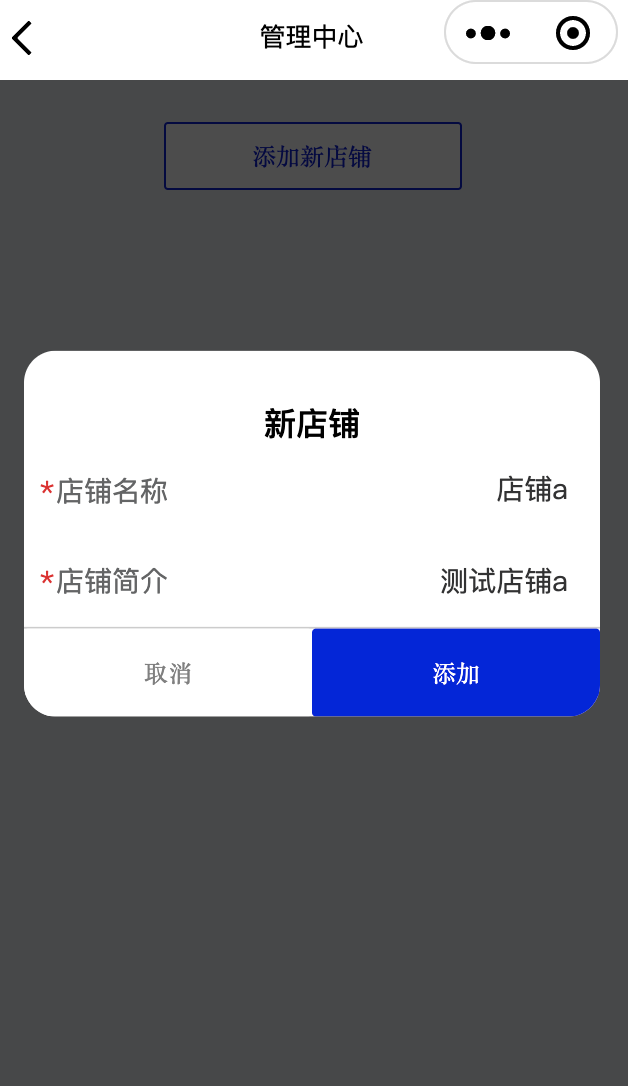
展示一:添加新店铺
(2)删除店铺:
【我的】→ 【管理中心】→ 【店铺设置】→ 【删除该店铺】→ 【点击"确定(提示)"】→ 【点击"确定(二次确认)"】
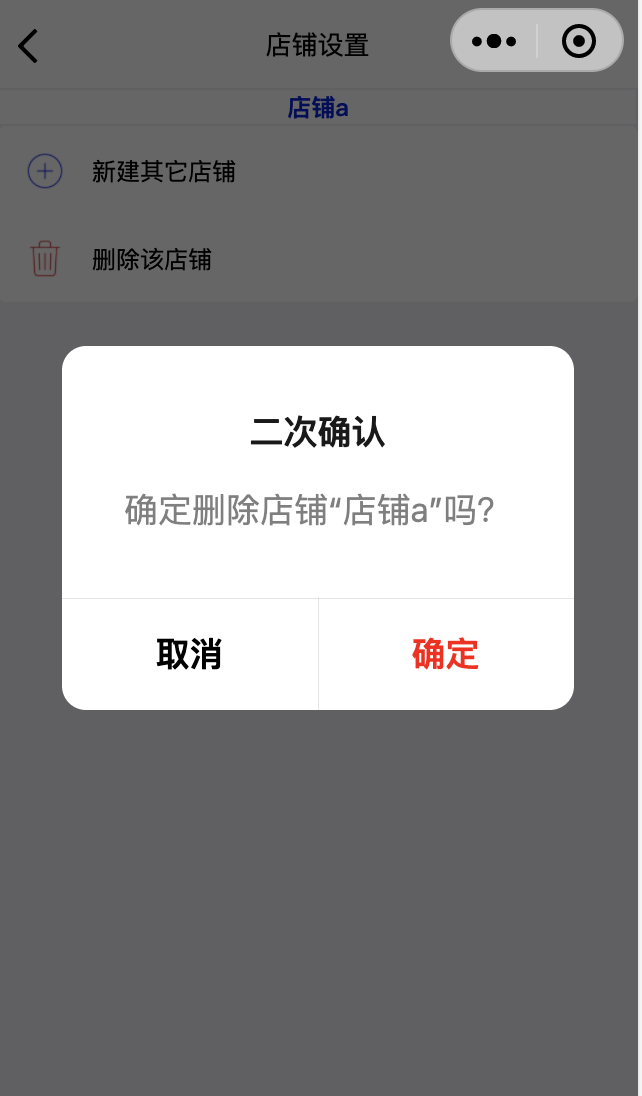
展示一:删除店铺
(3)修改店铺相关信息:
【我的】→ 【管理中心】→ 【店铺信息】→ 「点击相关内容进行修改」→ 「信息完善后点击"提交审核"」
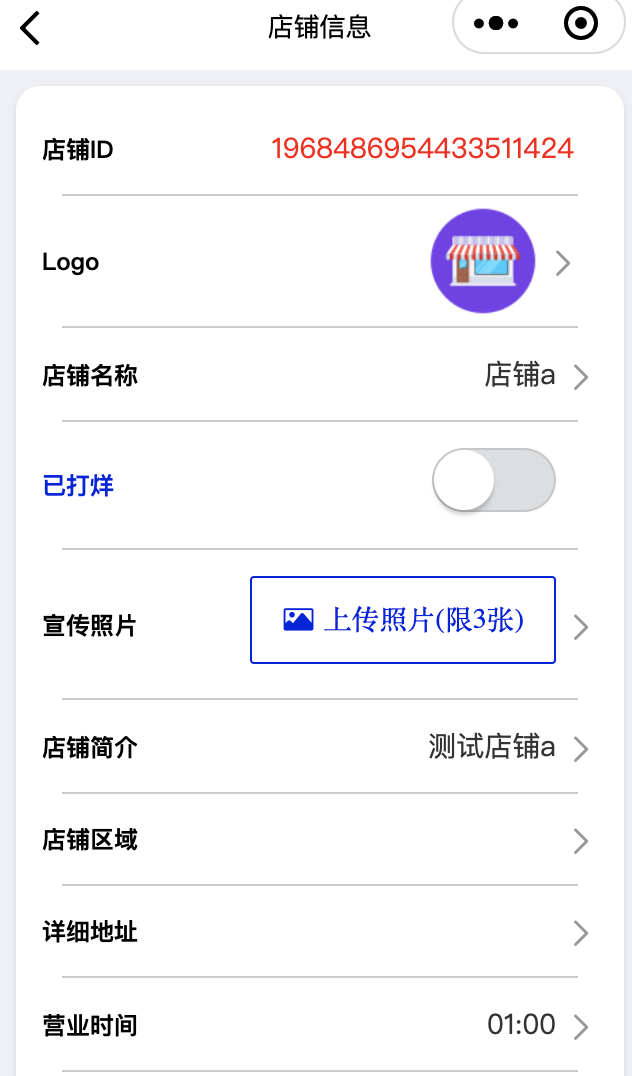
展示一:进入店铺信息页面
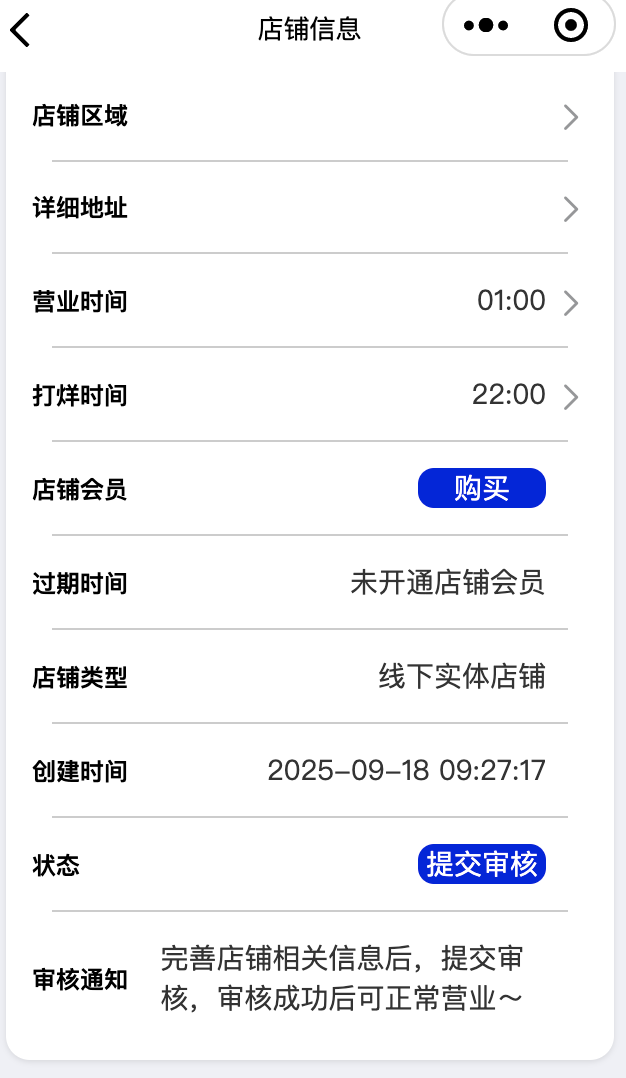
展示二:提交审核
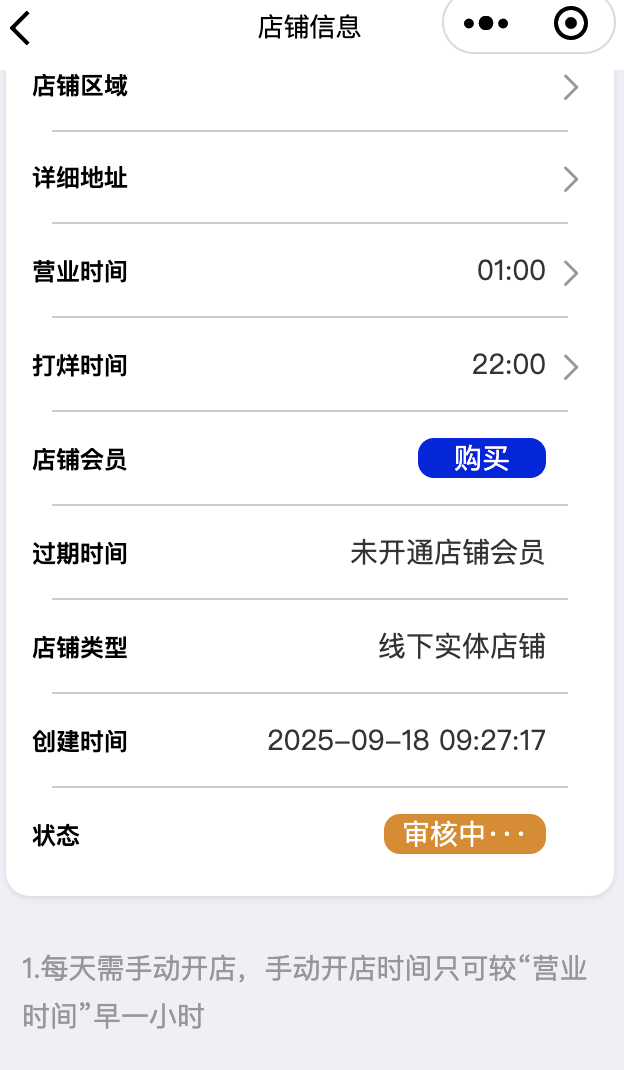
展示三:等待审核
如果审核不通过:
「根据"审核通知"修改相关内容」→ 「点击"重新提交审核"」
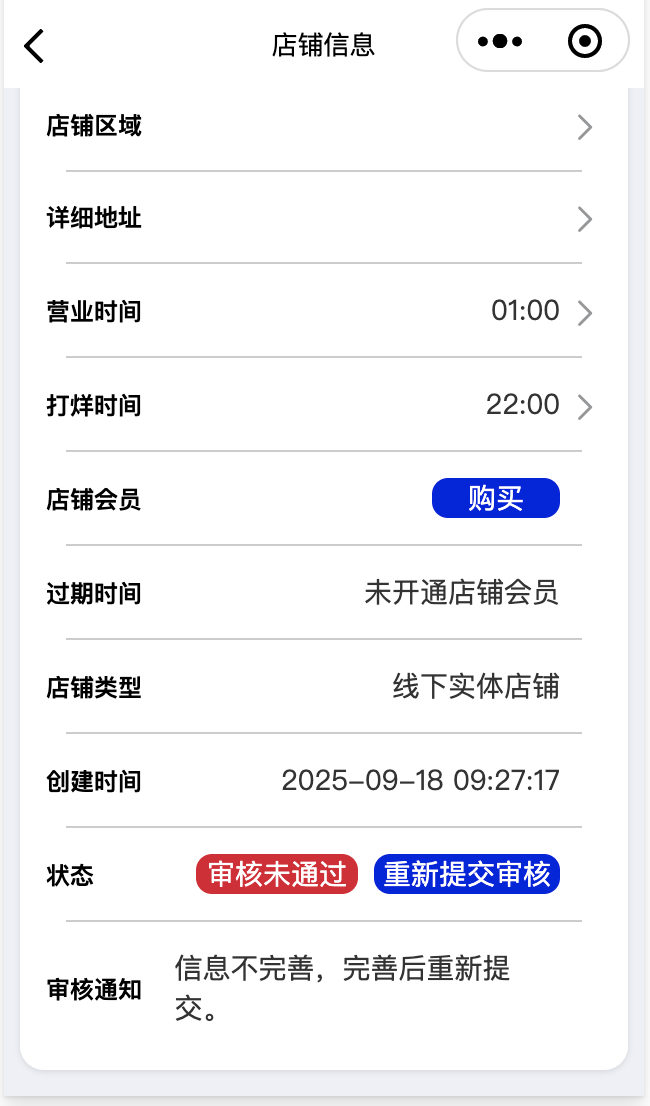
展示一:查看审核通知
(4)添加店铺服务:
【我的】→ 【管理中心】→ 【服务项目】→ 「点击"添加服务"」
(5)删除店铺服务:
【我的】→ 【管理中心】→ 【服务项目】→ 「向左滑动预删除服务项目」
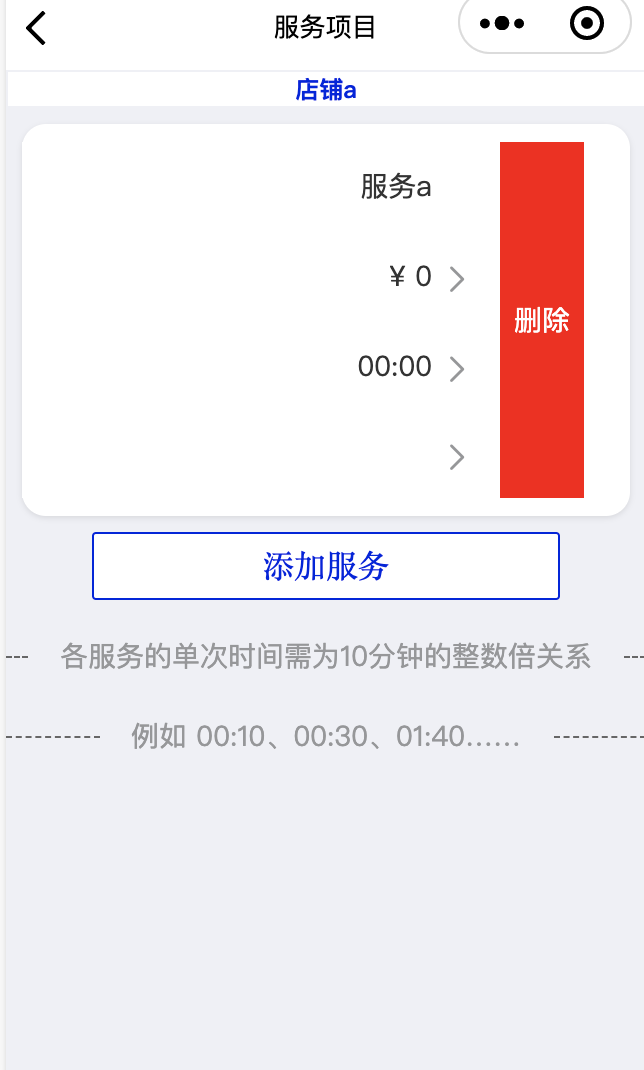
展示一:进入删除店铺服务
(6)修改员工工作:
【我的】→ 【管理中心】→ 【员工管理】→ 「点击目标员工」→ 「点击"工作内容"」→ 「点击"修改员工工作"」
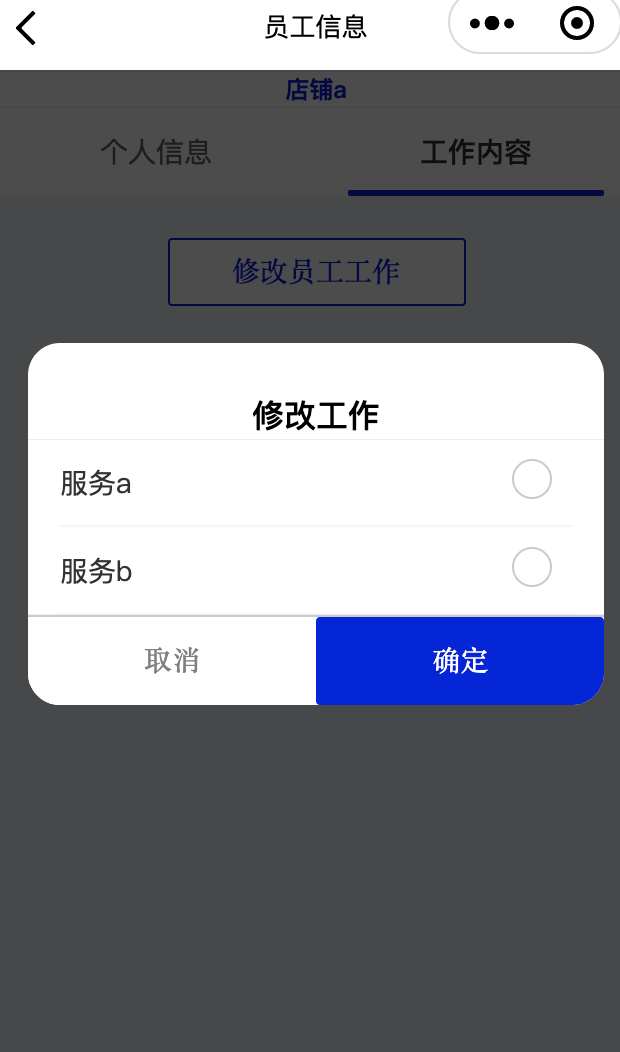
展示一:修改员工工作
(7)增加预约区域/桌/台:
【我的】→ 【管理中心】→ 【预约区域管理】→ 「点击"添加区域"」
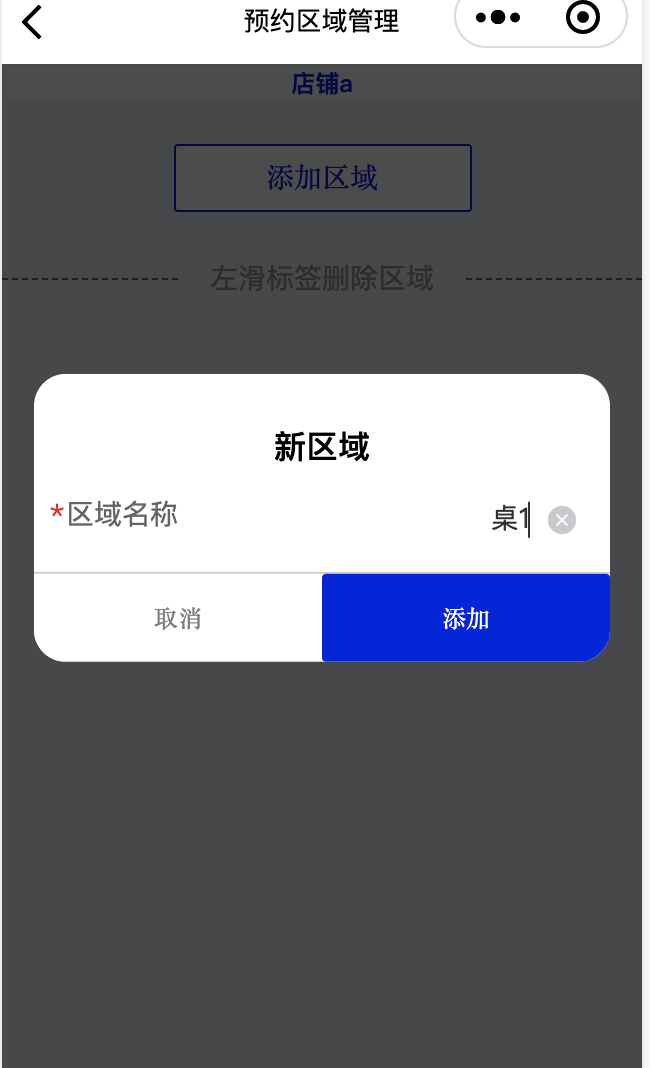
展示一:添加区域
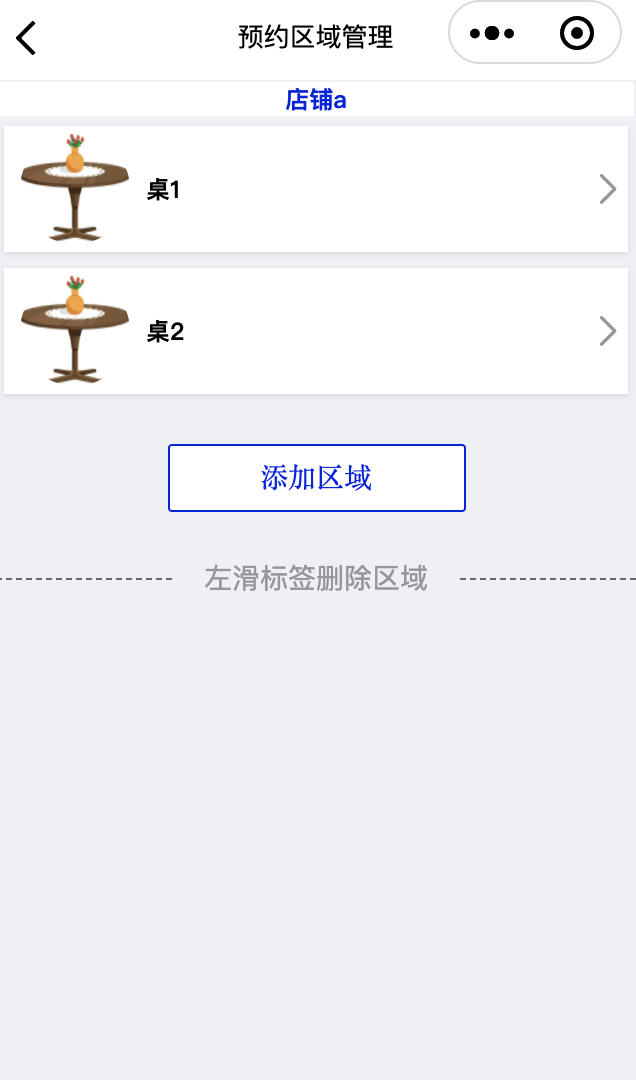
展示二:预约区域管理
(8)修改订单支付状态:
方法一:
【消息】→ 「点击目标消息」→ 「点击"未支付"」
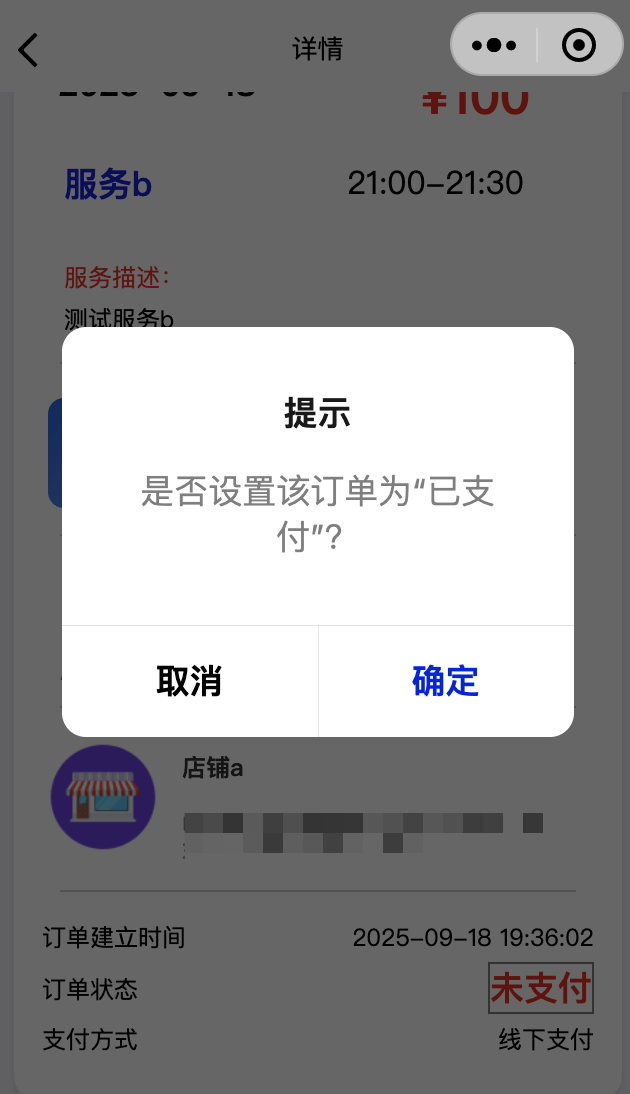
展示一:修改订单支付状态
方法二:
【我的】→ 【店铺工作】→ 【订单】→ 「点击目标订单」→ 「点击"未支付"」
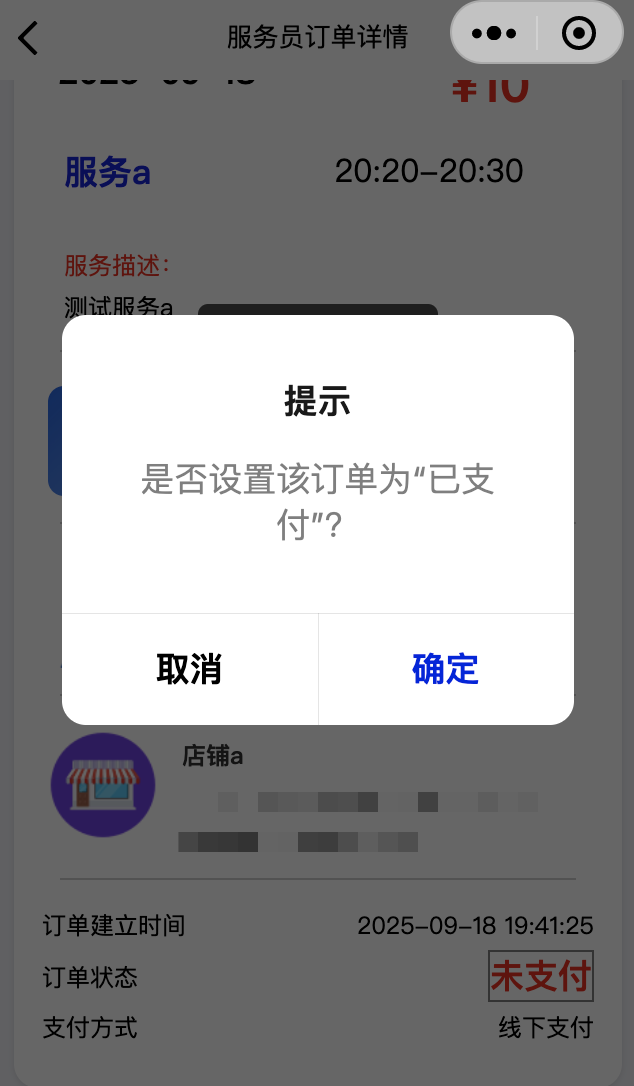
展示一:修改订单支付状态
方法三:
【我的】→ 【管理中心】→ 【订单】→ 「点击目标订单」→ 「点击"未支付"」
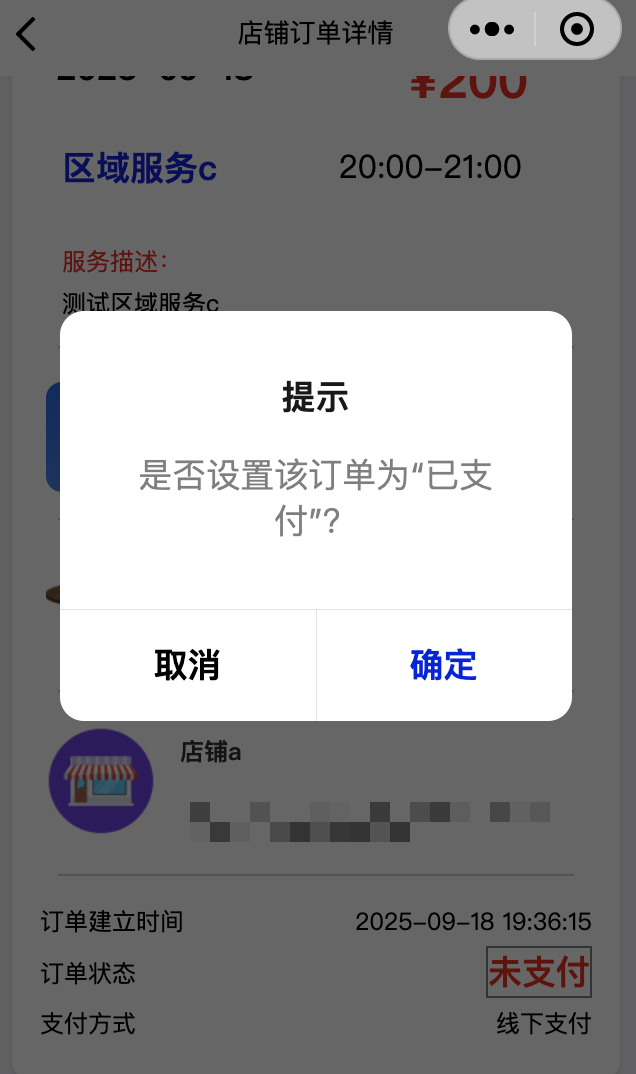
展示一:修改订单支付状态
(9)将恶意用户加入店铺黑名单:
【我的】→ 【管理中心】→ 【订单】→ 「点击恶意用户所提交的订单」→ 「点击用户栏」
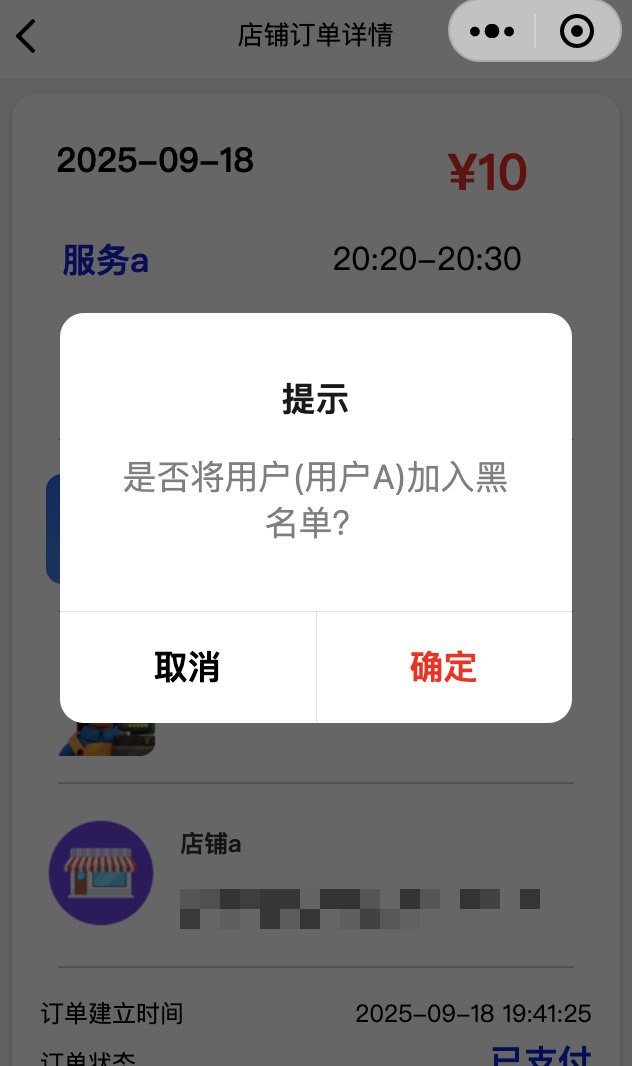
展示一:将恶意用户加入店铺黑名单
(10)将用户从黑名单中移出:
【我的】→ 【管理中心】→ 【黑名单】→ 「左滑目标用户」→ 「点击"移出"」
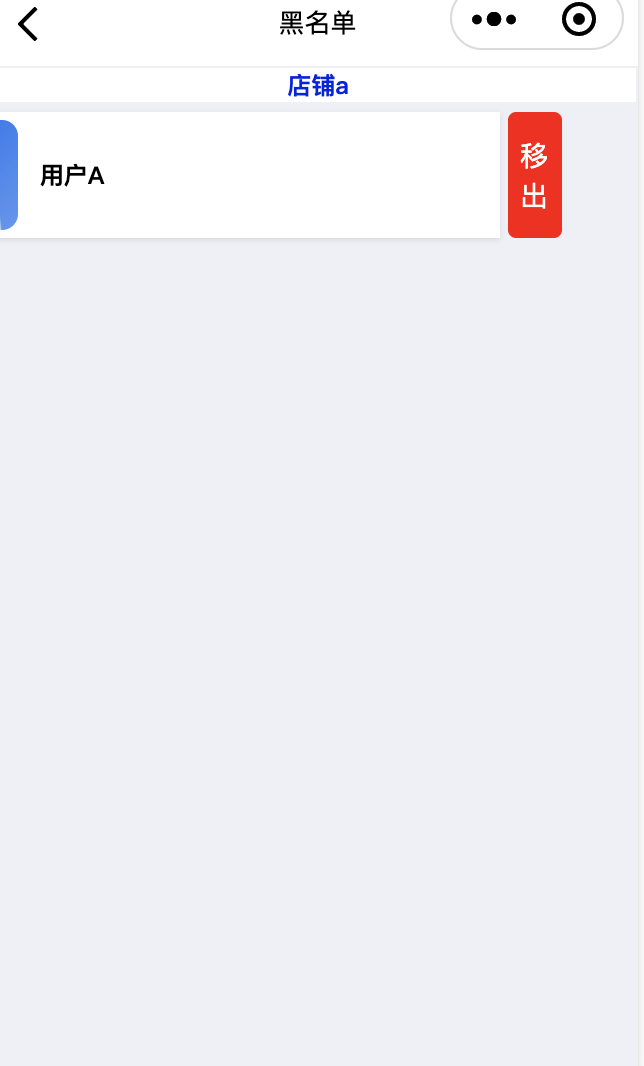
展示一:黑名单页面
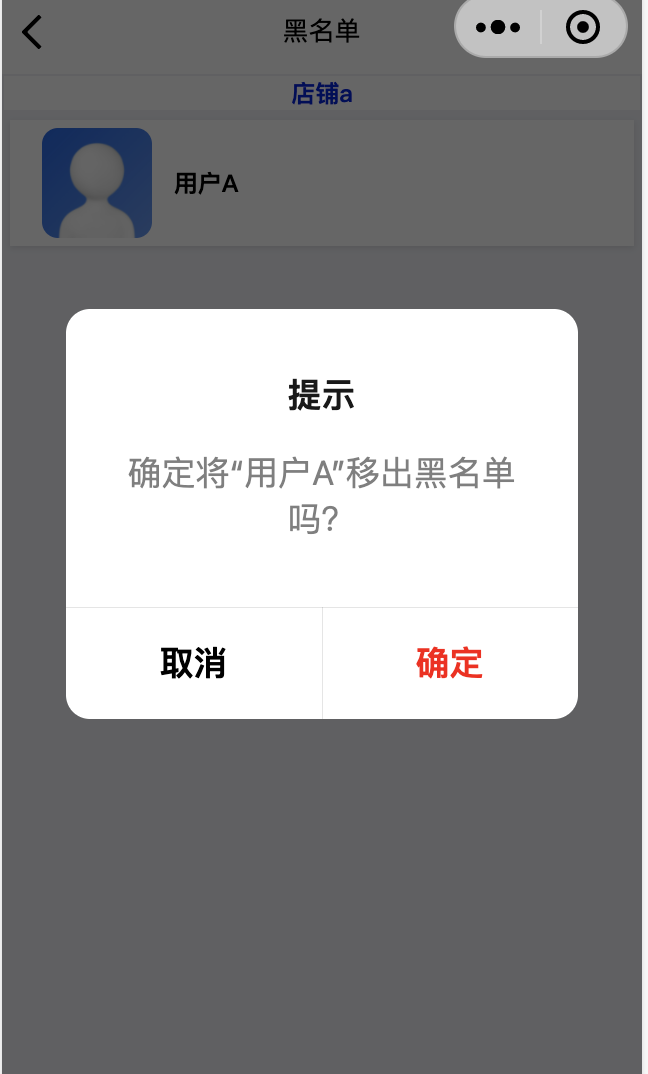
展示二:移出黑名单
(11)无预约使用金额卡:
方法一:
【我的】→ 【会员卡】→ 「左滑目标店铺目标金额卡」→ 「点击"无预约操作"」→ 「输入"使用金额"」
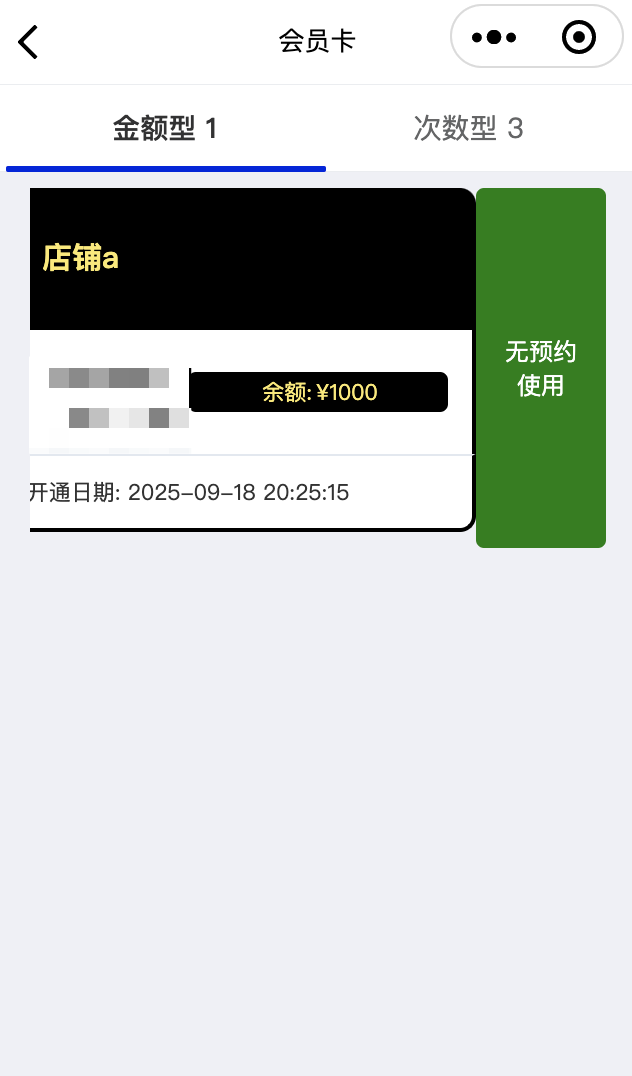
展示一:会员卡页面
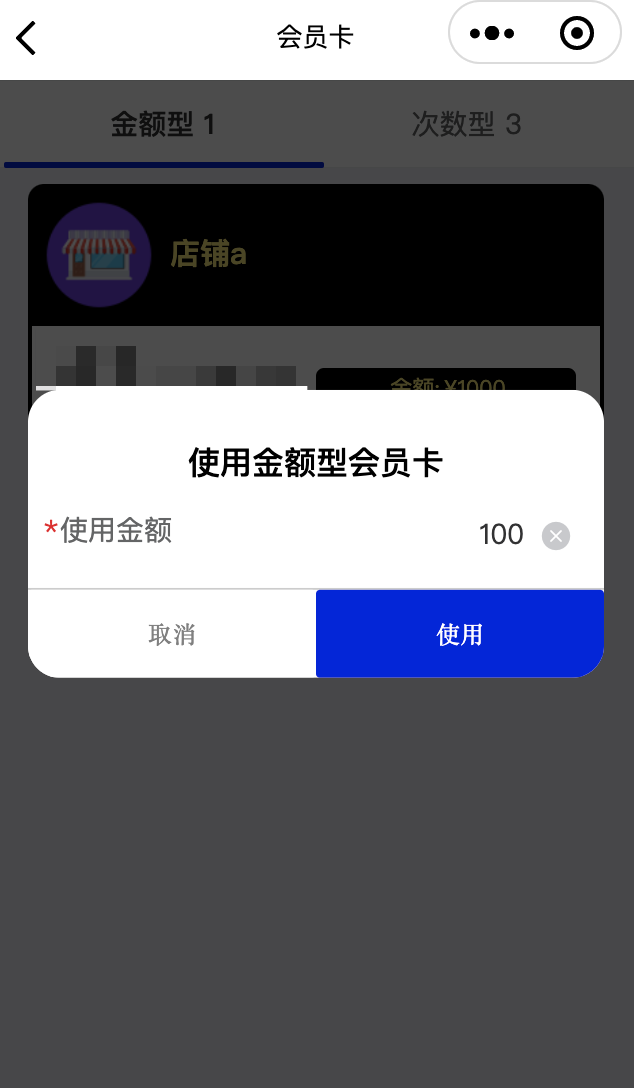
展示二:输入金额
方法二:
微信扫描店铺推广二维码/通过朋友分享→ 「点击"黑金色按钮"」→ 「输入"使用金额"」
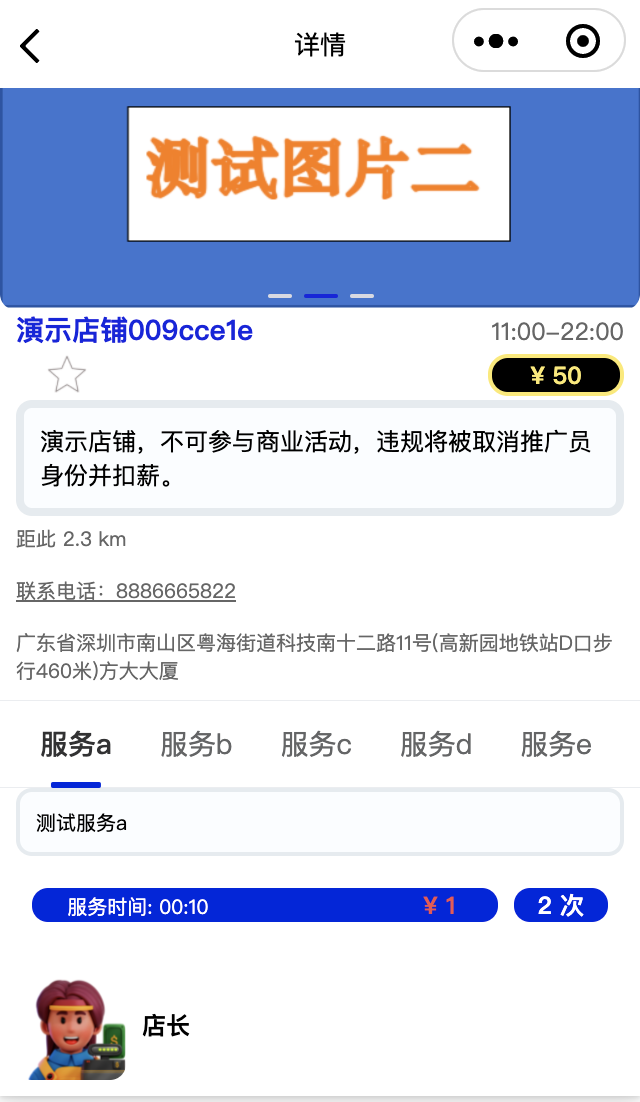
展示一:店铺详情页会员卡操作
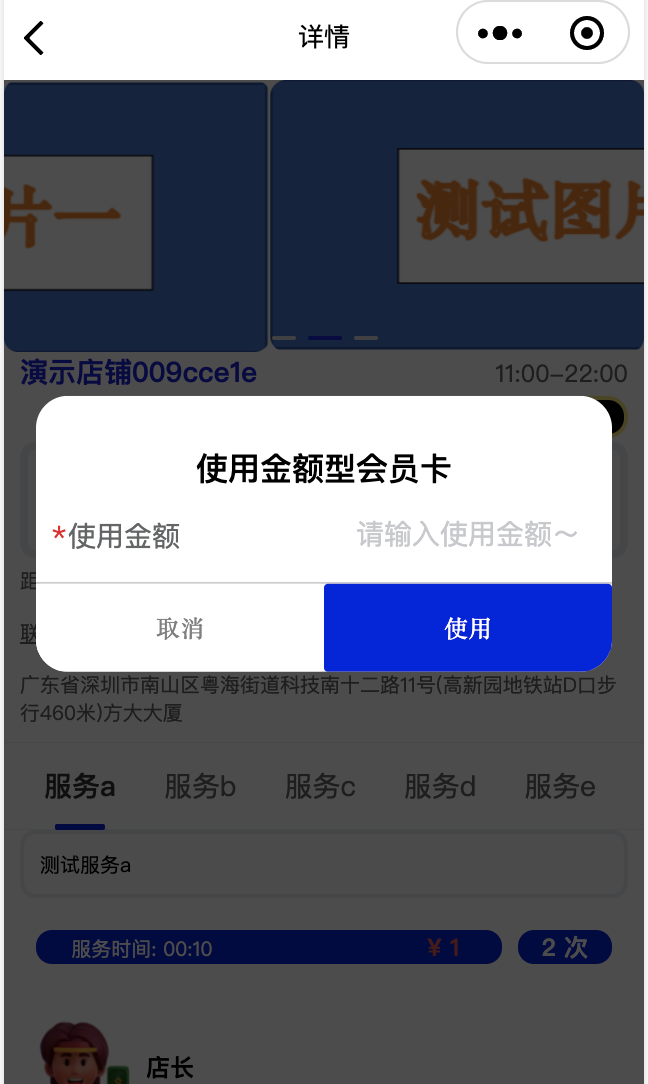
展示二:输入使用金额
(12)无预约使用次数卡:
方法一:
【我的】→ 【会员卡】→ 「点击"次数型"」→ 「左滑目标店铺目标次数卡」→ 「点击"无预约操作"」
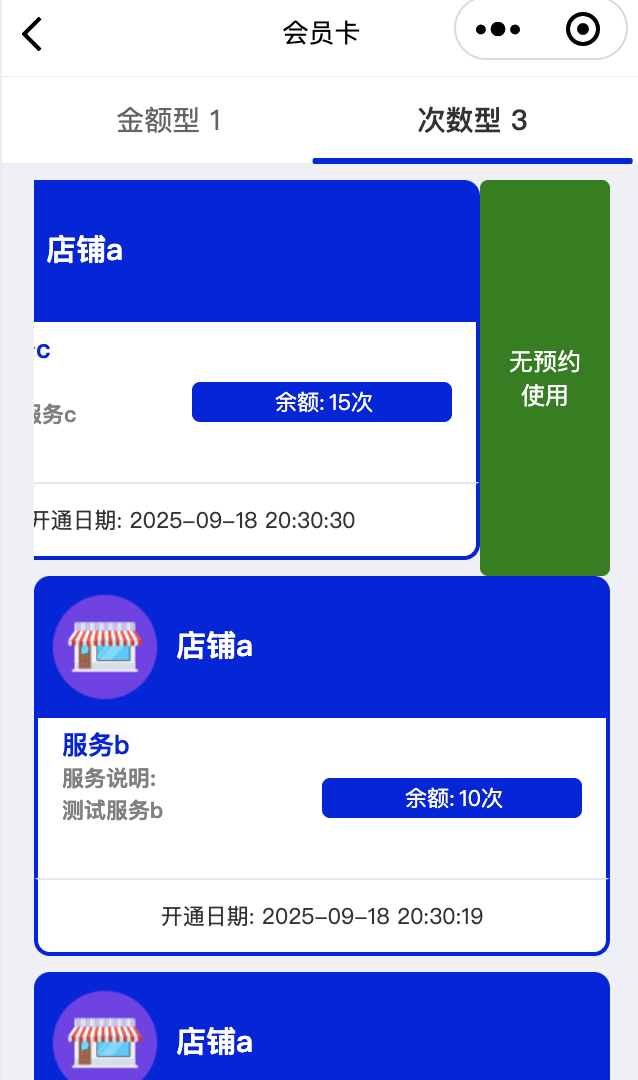
展示一:无预约操作次数卡
方法二:
微信扫描店铺推广二维码/通过朋友分享→ 「选择服务」→「点击服务价格右侧"蓝白色按钮"」
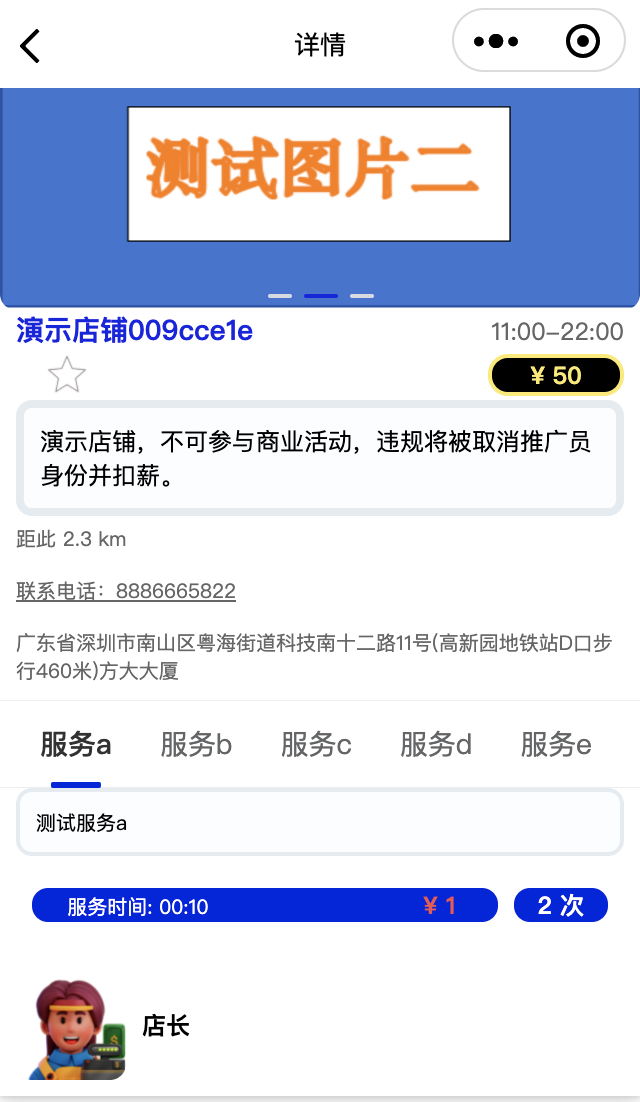
展示一:店铺详情页次数卡使用