用户端 & 服务员端操作说明
如遇信息更新延迟,下拉页面刷新
(1)修改订单支付状态:
方法一:
【消息】→ 「点击目标消息」→ 「点击"未支付"」
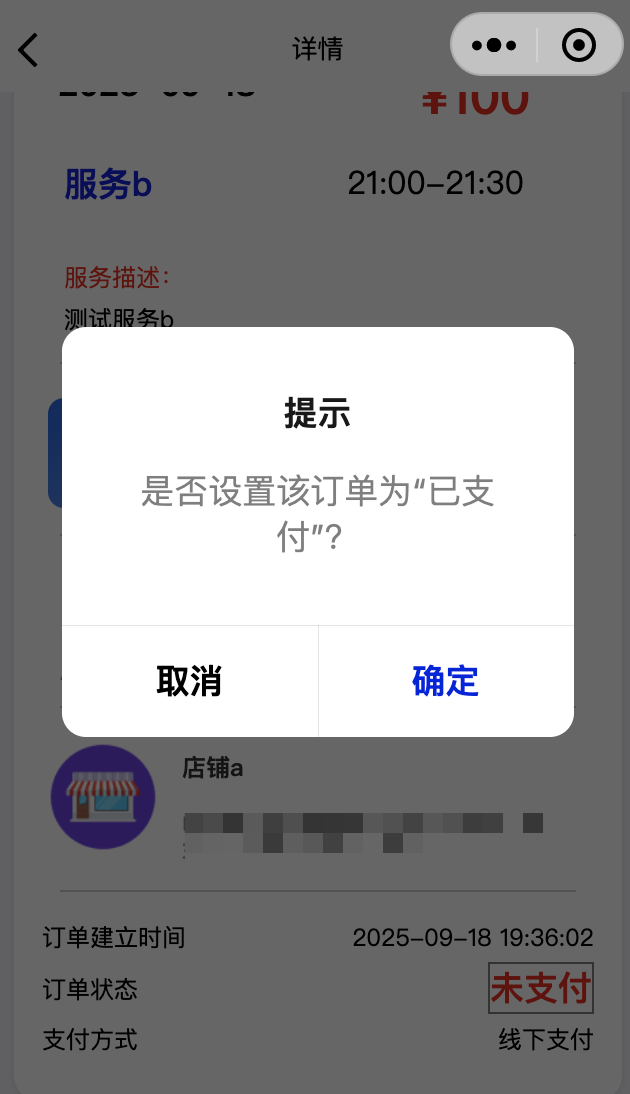
展示一:修改订单支付状态
方法二:
【我的】→ 【店铺工作】→ 【订单】→ 「点击目标订单」→ 「点击"未支付"」
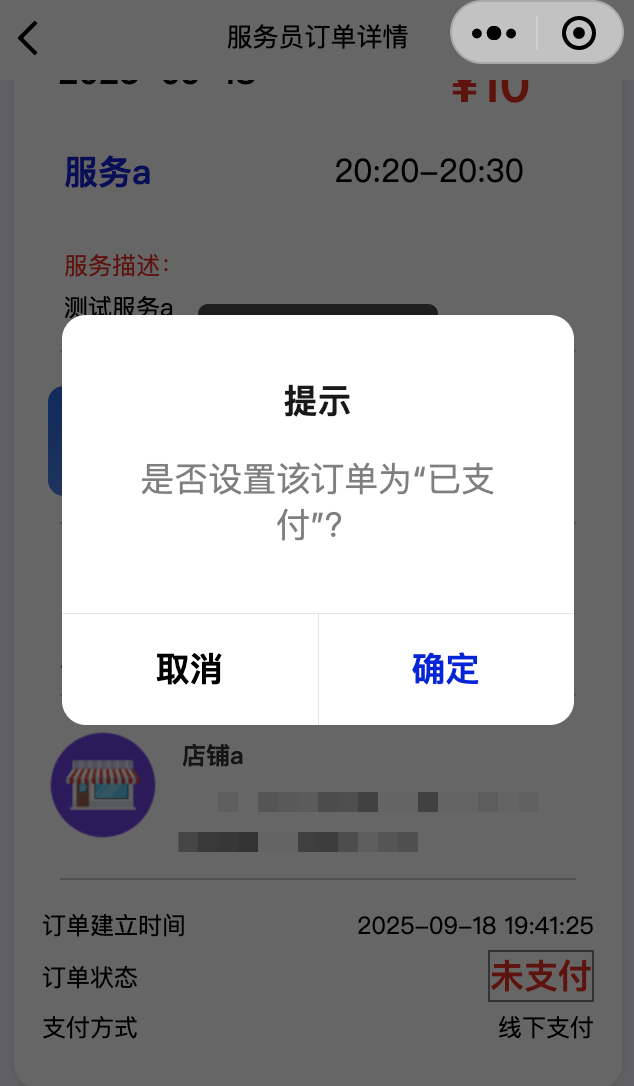
展示一:修改订单支付状态
(2)切换上班状态:
【我的】→ 【店铺工作】→ 【员工身份信息】→ 「点击按钮」
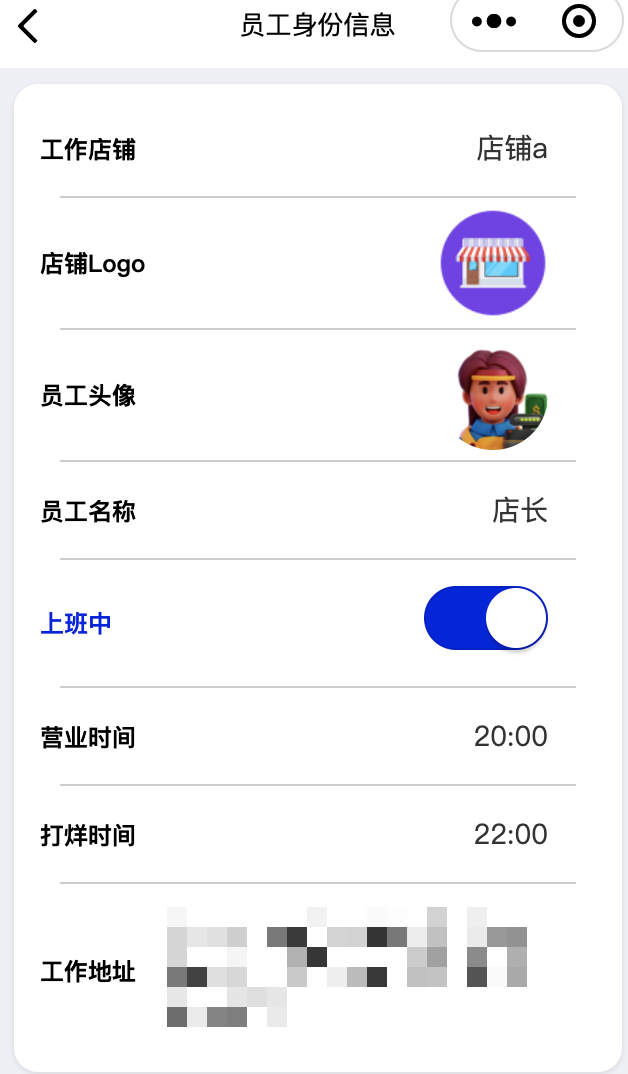
展示一:切换上班状态
(3)设置当天休息时间(需在上班状态):
【我的】→ 【店铺工作】→ 【当天休息时间设置】
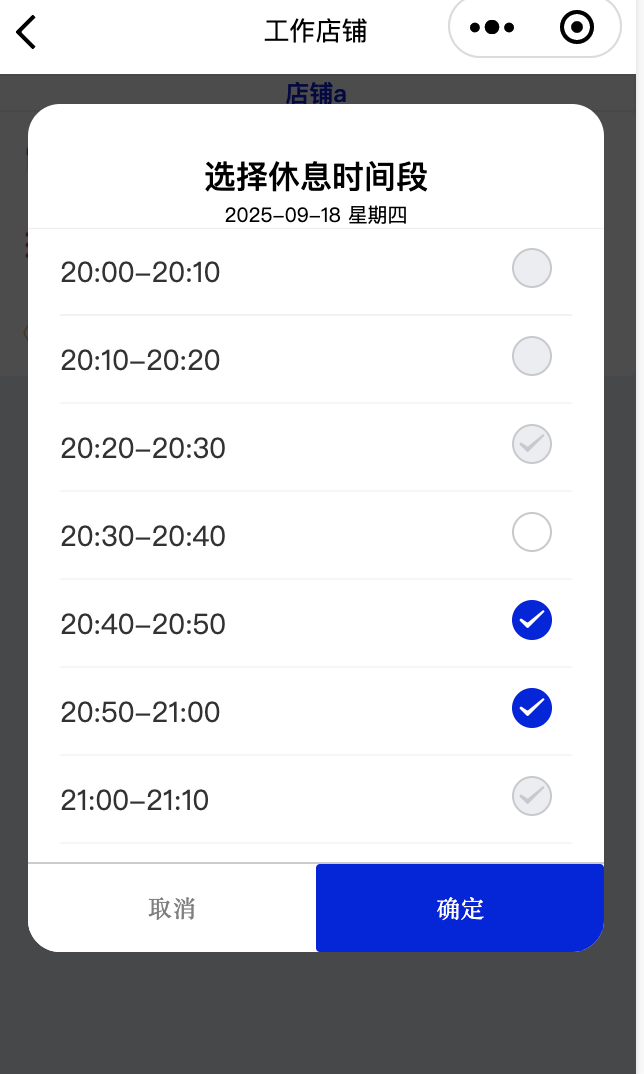
展示一:设置当天休息时间
(4)搜索附近店铺:
【预约】→ 「点击右上角"放大镜"图标」→ 「输入店铺名称」→ 「点击"搜索"」
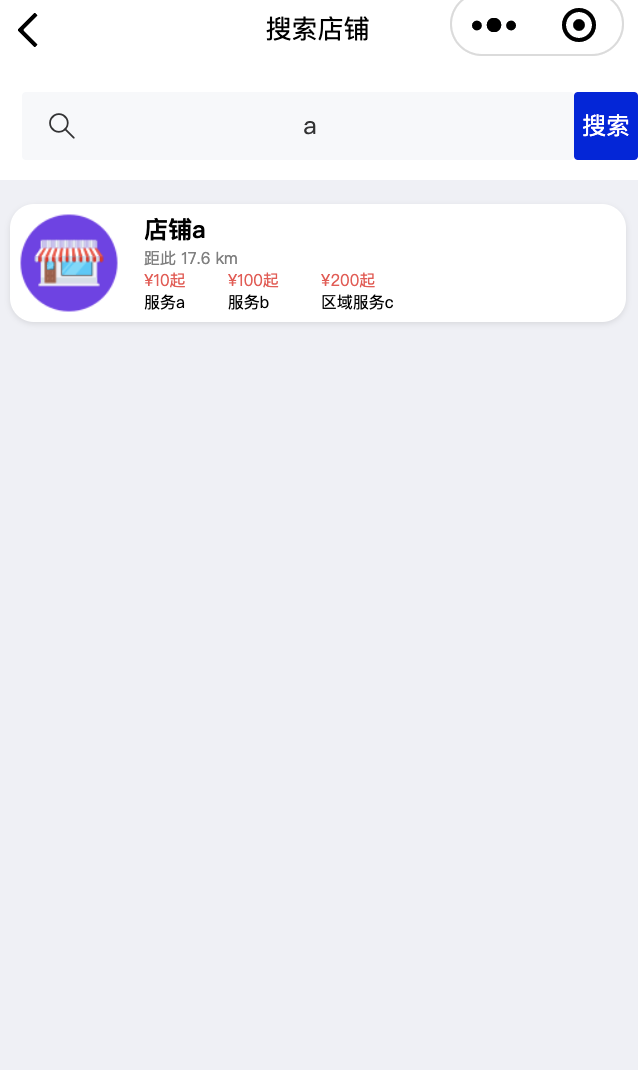
展示一:搜索附近店铺
(5)无预约使用金额卡:
【我的】→ 【会员卡】→ 「左滑目标店铺目标金额卡」→ 「点击"无预约使用"」→ 「输入"使用金额"」
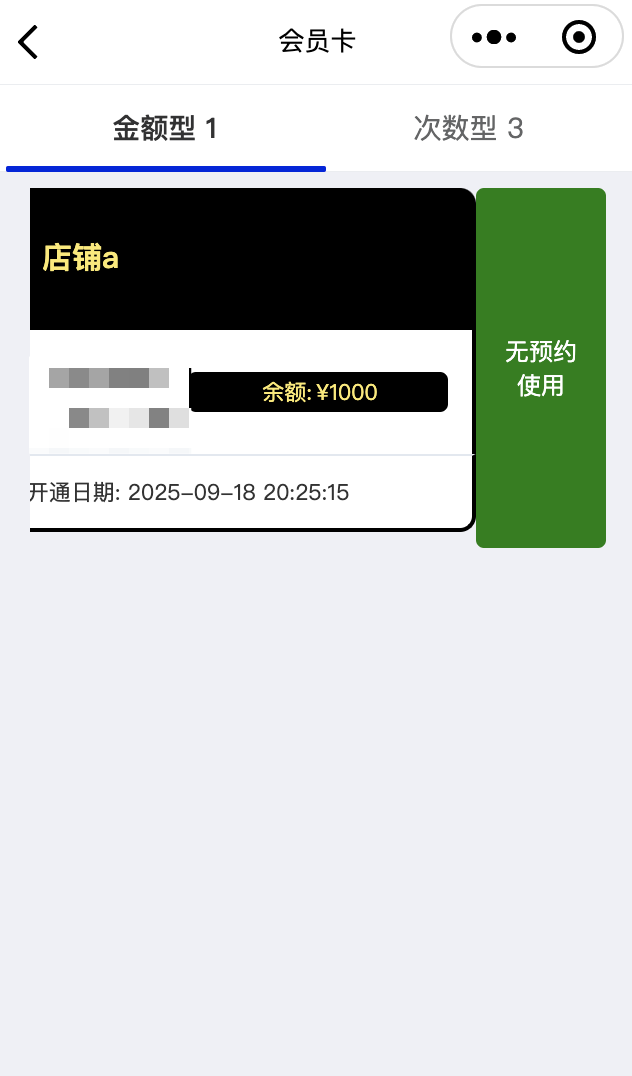
展示一:会员卡页面
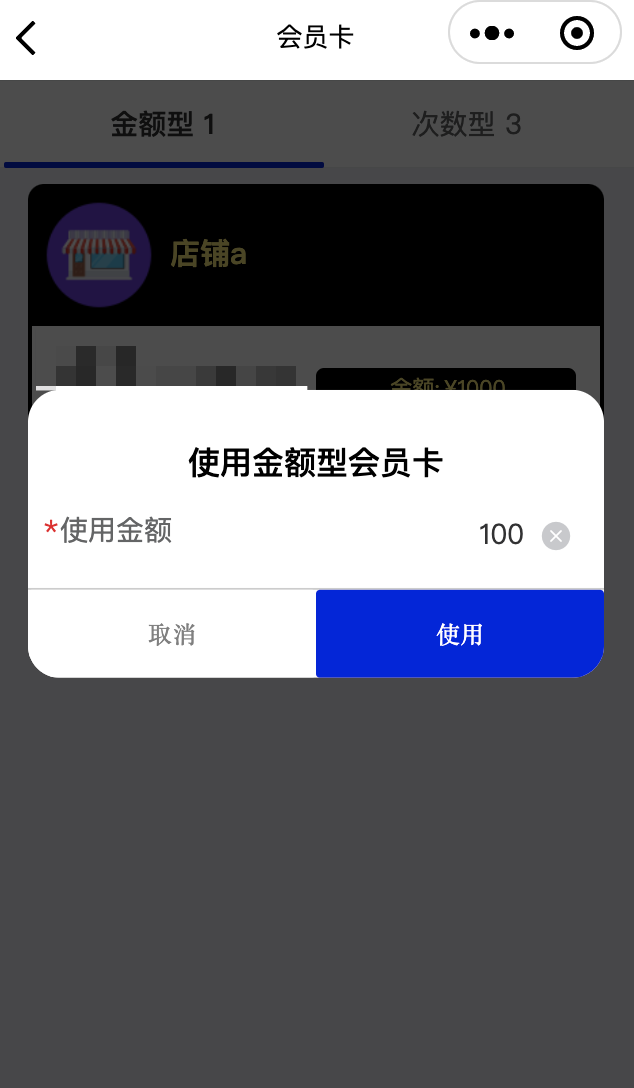
展示二:使用会员卡
(6)无预约使用次数卡:
【我的】→ 【会员卡】→ 「点击"次数型"」→ 「左滑目标店铺目标次数卡」→ 「点击"无预约使用"」
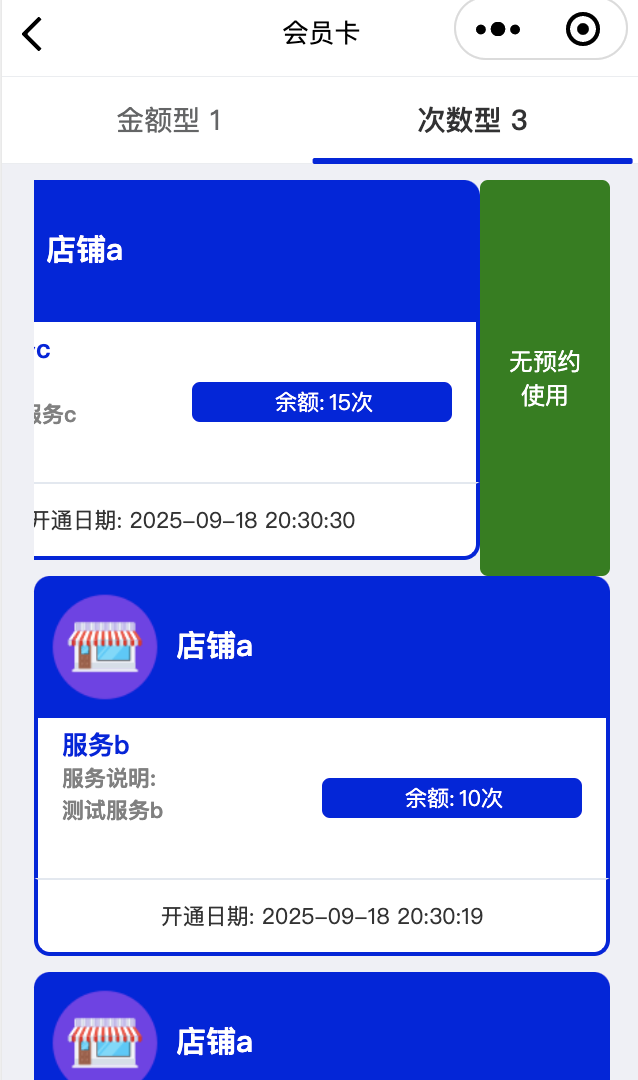
展示一:无预约使用次数卡